
一个项目在 Bollo 里创建出来的那三分钟,决定了后面几天的工作顺不顺。这篇只讲一件事:把剧本模式的项目正确建起来,并读懂概览页。
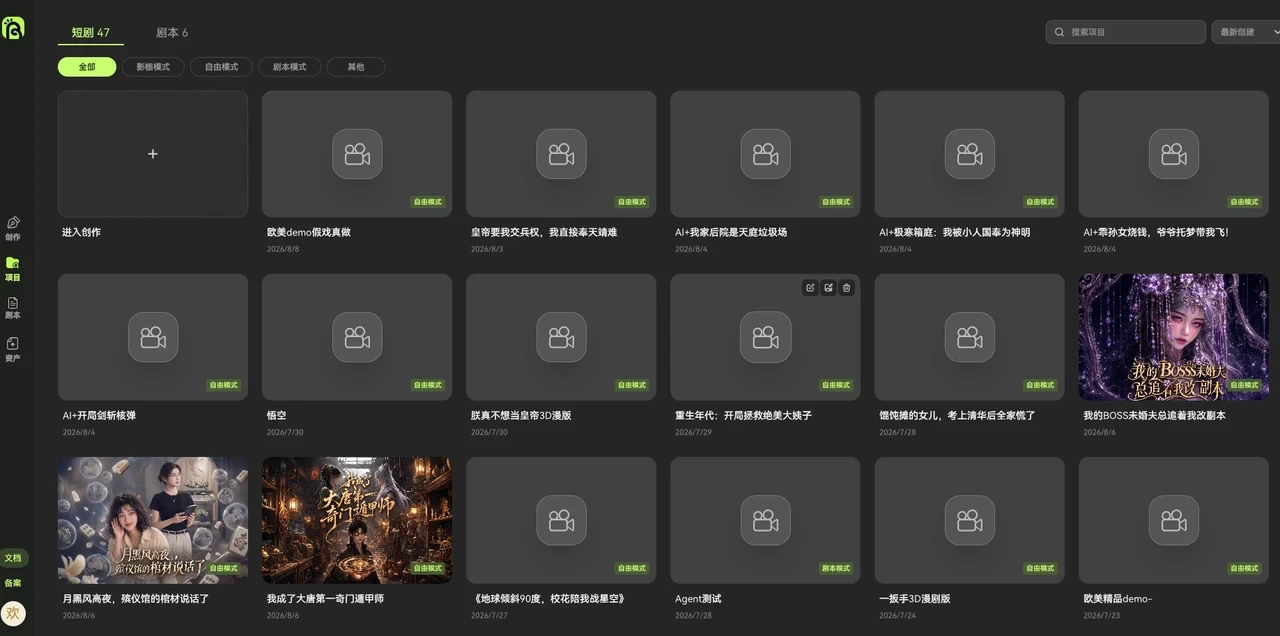
1. 从项目列表进入创建流程
进入项目列表页,点击右上角的「创建项目」。
弹出的对话框里会列出几种模式卡片。默认选中的就是「剧本模式」——它和自由模式最大的区别是必须上传剧本文件,没有文件建不出来。
如果你不确定该用哪个模式,先读《三种创作模式怎么选》。
2. 三个字段怎么填
| 字段 | 是否必填 | 说明 |
|---|---|---|
| 项目名称 | 必填 | 建议带上剧名和版本,例如「追爱大作战-v2」 |
| 项目描述 | 选填 | 一句话定位,会展示在概览页 |
| 剧本文件 | 必填 | 点击或拖拽上传,支持 PDF / TXT / WORD,最大 50MB |
两个容易踩的坑:
- 文件超过 50MB 会上传失败。字数超标的剧本通常是排版冗余,先在本地清理再传。
- 描述别偷懒。团队成员进项目第一眼看到的就是这句话,写清楚「第几集、什么进度、谁在跟」,比空着强得多。
3. 创建之后会发生什么
点击「创建项目」,系统会自动跳到「剧本」标签页,开始解析剧本章节。
解析期间页面会显示 Bot 动画,表示 AI 正在处理。这个阶段不需要你做任何操作,但有几个点要留意:
- 解析是按「集 / 章 / 幕」关键词识别的。如果章节树明显不对,说明剧本的标题格式有问题,回到原文改标题后重新上传更快
- 剧本模式的项目子标签页是 概览 / 剧本 / 资产 / 分镜 / 成片 五个,比自由模式多一个「剧本」
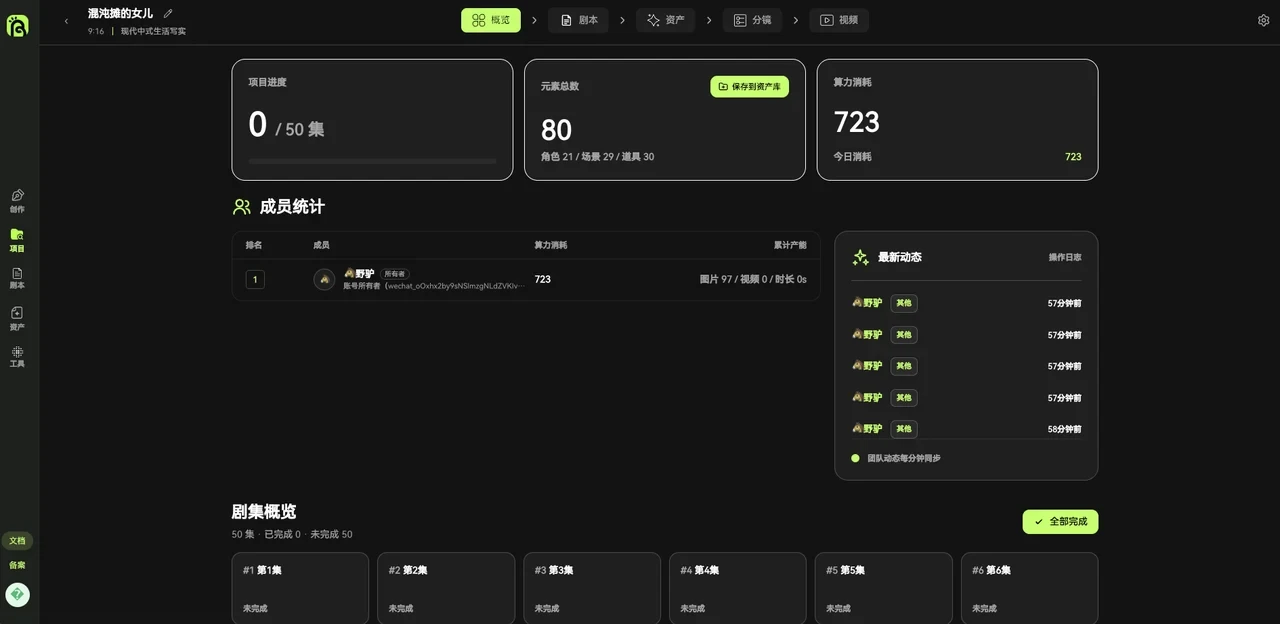
4. 读懂概览页
概览页是项目的总控制台。剧本模式的概览页结构和自由模式相同,包含四块内容:
4.1 全剧总览
可编辑的项目描述文本,点击「编辑」直接改。项目方向变了就先改这里,别让团队按旧描述干活。
4.2 项目概览
三个数字:项目总进度百分比、资产总数、算力消耗。
这三个数放在一起看才有意义:
- 进度高但资产少 → 可能资产提取不完整,分镜会缺参考
- 资产多但进度低 → 卡在分镜环节,重点查生成失败的分镜
- 算力消耗涨得快但进度不动 → 在做无效抽卡,先停下看提示词
4.3 成员统计
显示项目成员及各自的算力消耗、累计产能,右侧可以「+ 邀请成员」。
多人协作时这块是成本分摊的依据。谁消耗了多少算力、产出了多少成片,一目了然。
4.4 剧集文件夹
网格展示所有剧集,每个剧集上显示完成状态,点击进入编辑。这是最常用的入口——日常干活基本都从这里点进去。
5. 建项目时的四个建议
- 一个项目对一部剧。不要把上下部塞进同一个项目,分集选择和算力统计都会变乱。
- 先在剧本标签页定好比例和画风。右侧全局设定里的 16:9 / 9:16 / 4:3 / 3:4 与 AI 真人剧 / AI 漫剧 / 自定义,会往下影响所有资产生成。
- 描述里写清版本号。改到第几版、哪一版是交付版,全写在描述里,比口头同步可靠。
- 创建后先跑一集完整流程。第一集跑通了再批量推进,比一上来铺十集稳。
6. 下一步
项目建好、章节确认过之后,就可以进剧本编辑器改稿了:《剧本编辑器三栏实操》。