
这是 Bollo 最推荐的一条生产路径,也是新手第一次做漫剧最不容易翻车的一条:剧本模式(自动挡)。
它的逻辑很朴素——你手上有剧本,系统负责把它拆成可执行的分镜。整个流程是:剧本 → 项目资产 → 分镜视频 → 成片 → 审阅交付。
下面按实际操作顺序走一遍。
1. 开始之前:准备三样东西
- 一份剧本:TXT / PDF / DOCX / DOC 都可以,单文件最大 50MB,全文不超过 5 万字,每一集不超过 2000 字
- 分集要清晰:系统按「集 / 章 / 幕」关键词识别,格式建议写成「第1集 / 第一集」「第1章 / 第一章」
- 浏览器:推荐 Chrome 或 Edge,稳定性更好
分集格式是最容易出问题的一环,如果剧本还没整理,先看《剧本上传前必做:分集格式与字数限制》。
2. 第一步:创建项目
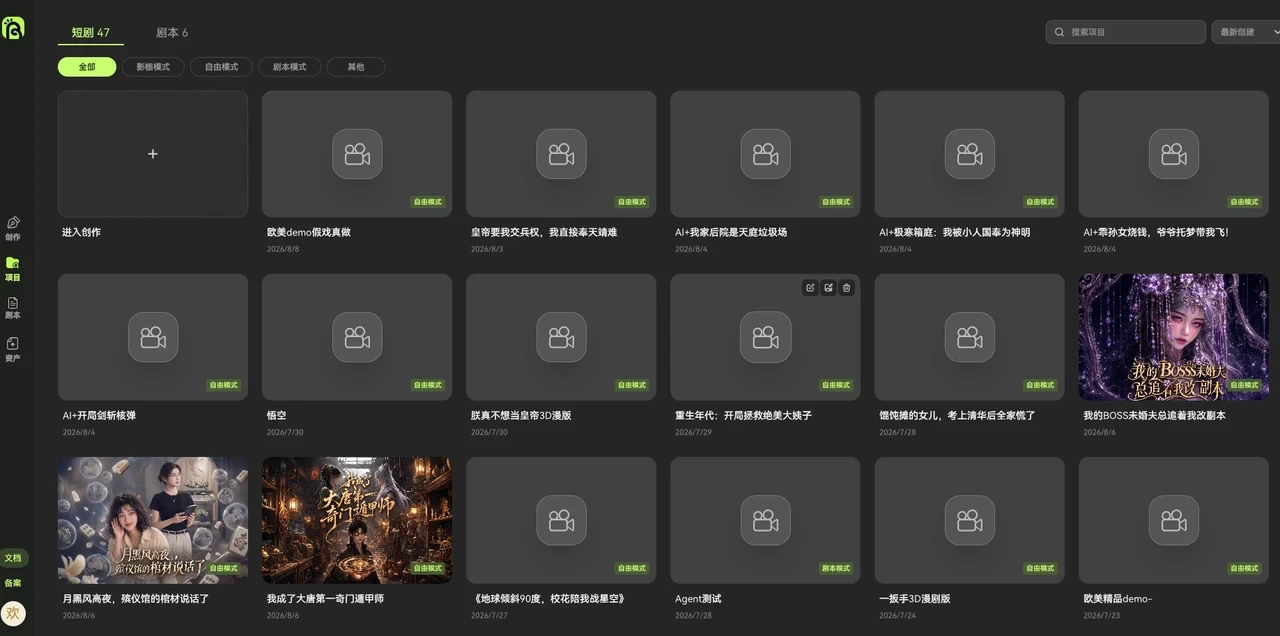
在项目列表页点击「创建项目」,弹出的对话框里默认就是「剧本模式」——它需要上传剧本文件。
填写三个字段:
- 项目名称(必填)
- 项目描述(选填)
- 剧本文件(点击或拖拽上传)
点击「创建项目」后,系统会自动跳转到「剧本」标签页,开始解析。
3. 第二步:在剧本标签页确认结构
剧本模式的子标签页是概览 / 剧本 / 资产 / 分镜 / 成片,比自由模式多一个「剧本」。
进入剧本标签页后你会看到三栏布局:
- 左侧|章节提取:AI 自动解析出的章节树,点击章节可以快速跳转
- 中间|剧本编辑器:完整剧本文本,可以直接修改、标注
- 右侧|全局设定:配置视频比例(16:9 / 9:16 / 4:3 / 3:4)和画风(AI 真人剧 / AI 漫剧 / 自定义)
比例和画风一定要在这里定好。它们会向下影响资产图片和分镜视频的生成参数,中途再改,前面生成的素材基本要重做。
4. 第三步:提取资产
剧本没问题后,点击「提取资产」。AI 会按角色 → 场景 → 道具的顺序逐步识别,每个阶段都会展示进度和结果,确认后自动加入资产库。
到「资产」标签页可以看到分类结果,卡片上显示名称、缩略图和生成状态。这里有两件事值得做:
- 给角色绑定音色:可以从音色库选,也可以自己上传。音色支持按语言、性别、年龄筛选,也能直接搜索
- 批量生成资产图片:先把角色和场景的定妆图批量出掉,后面分镜的参考图才有依据
角色一致性做得好不好,基本就取决于这一步。详细做法见《资产智能提取:让角色跨集不崩》。
5. 第四步:生成分镜视频
切到「分镜」标签页。剧本模式用的是结构化分镜布局:
- 剧集轨道:顶部选择器,切换不同集
- 分镜列表:左侧卡片,带编号和缩略图
- 分镜信息面板:AI 填好的分镜描述、出场角色、场景、道具
- 分镜视频生成面板:提示词输入区(支持
@角色名@场景名引用资产)、模型选择、参数设置 - 预览面板:实时看生成结果
操作顺序是:选剧集 → 选分镜 → 看分镜信息 → 改提示词 → 选模型和时长 → 生成。
参数上有几个固定档位:时长 5s / 9s / 12s,速度 1x / 1.5x / 2x。模型列表会随版本变化,以页面实际显示为准。
6. 第五步:合成成片
「成片」标签页和自由模式共用同一套界面:播放器、三个模块标签(分镜视频 / 配音 / 配字幕)、底部时间线、右侧模块面板。
顺序建议是:确认所有分镜视频已生成 → 配音模块绑定音色或上传音频 → 配字幕 → 时间线上微调对齐 → 导出 → 下载视频(支持批量全集)。
审阅环节可以直接在成片上留言,指出哪几秒的哪几秒不合格,这条反馈会跟着剧集走,改片时不用再靠记忆找位置。
7. 一条检查清单
开工前和导出前各过一遍,能省掉大部分返工:
- 剧本已分集,标题是「第X集 / 第X章」
- 全文 ≤ 5 万字,单集 ≤ 2000 字
- 视频比例和画风已确认
- 所有角色已绑定音色
- 角色定妆图已生成并通过
- 每个分镜视频都已生成
- 配音和字幕对齐无溢出
- 导出前完整播放一遍时间线
如果你还没决定要不要用剧本模式,先看《剧本模式、自由模式、画布模式怎么选》。