
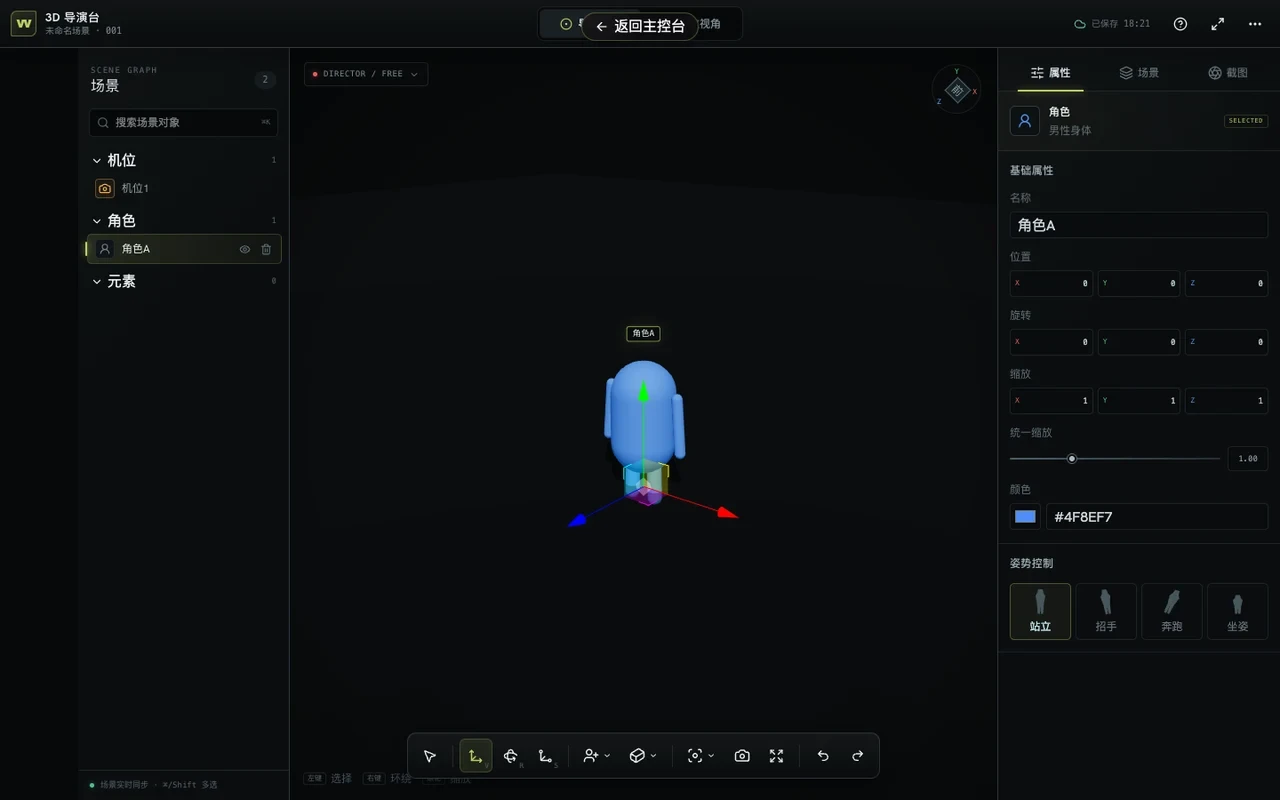
如果你要的是”这个镜头从哪个角度拍、光从哪来、人物站哪”,而不是”帮我生成一个画面”——那你需要的是导演台。
这是一个独立的 3D 场景构图与机位调度工具,基于游戏引擎的操作模式。
1. 它适合谁
官方对适用范围的描述很明确:
- 操作模式:基于游戏引擎的操作模式,适合精细控制
- 专业场景:导演、美术、3D 建模、制片等专业用户
- 上手成本:需要理解三维空间、相机、灯光、资产操作
- 渲染模式:默认实时渲染,保证响应速度;最终成片渲染输出
- 辅助能力:AI 辅助搭建场景、放置资产、智能构建
简单说:给会用 3D 工具的人准备的。 如果你没碰过 Blender、Unity、UE 这类工具,前期会有学习成本。
2. 进入导演台
- 在任意页面,点击左侧主导航栏的「导演台」按钮
- 系统会检测浏览器的 WebGL 支持
- 进入导演台全屏界面
如果 WebGL 不支持:会显示引导页面,提示开启硬件加速。这种情况通常是浏览器关了硬件加速,或者显卡驱动有问题。在浏览器设置里打开「使用硬件加速」后重启即可。
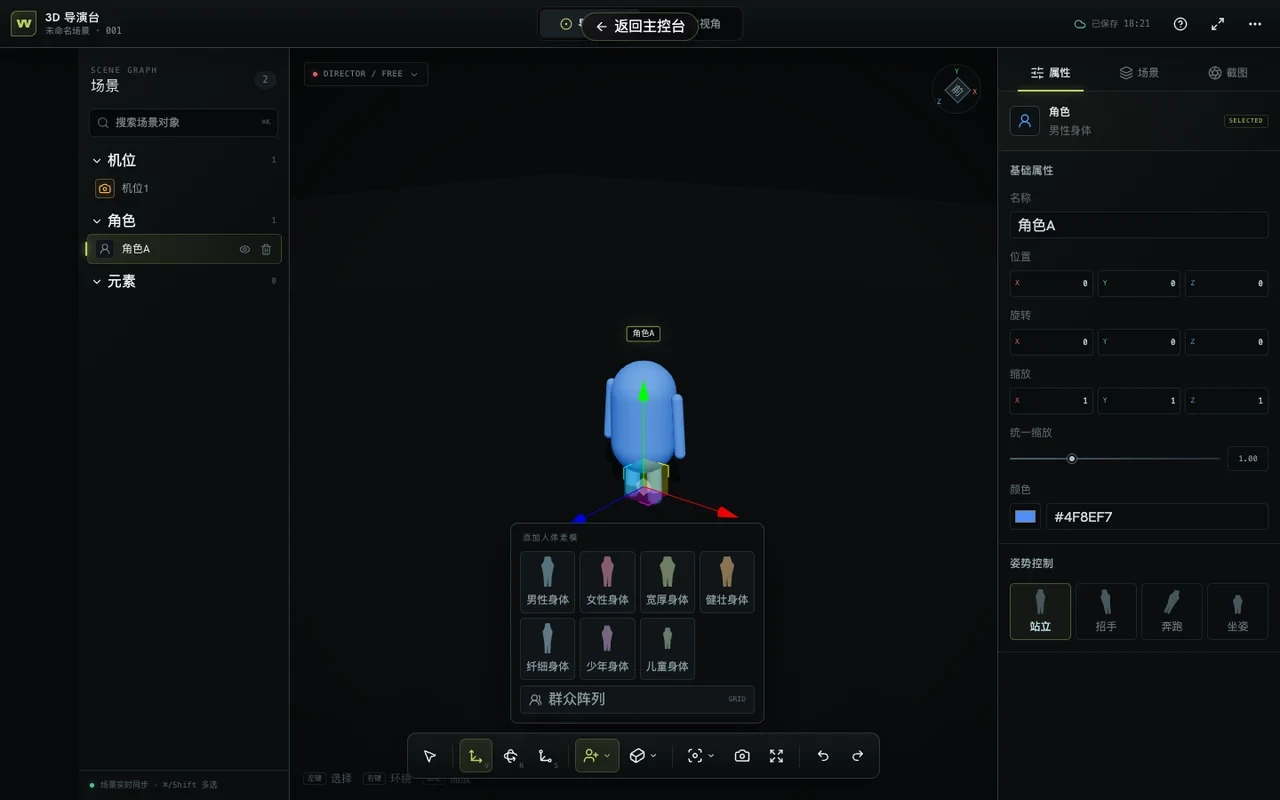
3. 添加角色:七种人体素模
点击底部工具栏「添加角色」按钮,弹出角色选择面板。
内置 7 种人体素模:
| 素模 | 体型 |
|---|---|
| 男性身体 | 标准体型 |
| 女性身体 | 标准体型 |
| 宽厚身体 | 魁梧体型 |
| 健壮身体 | 肌肉体型 |
| 纤细身体 | 瘦削体型 |
| 少年身体 | 青少年体型 |
| 儿童身体 | 儿童体型 |
点击「群众阵列」可以批量创建行列排布的角色组——做群戏、市集、战场这类场面时非常好用,不用一个个摆。
素模的用途不是最终画面,而是构图占位。 你用它确定”人在画面哪个位置、占多大比例”,然后回到生成环节用真实角色资产替换。
4. 添加几何模型
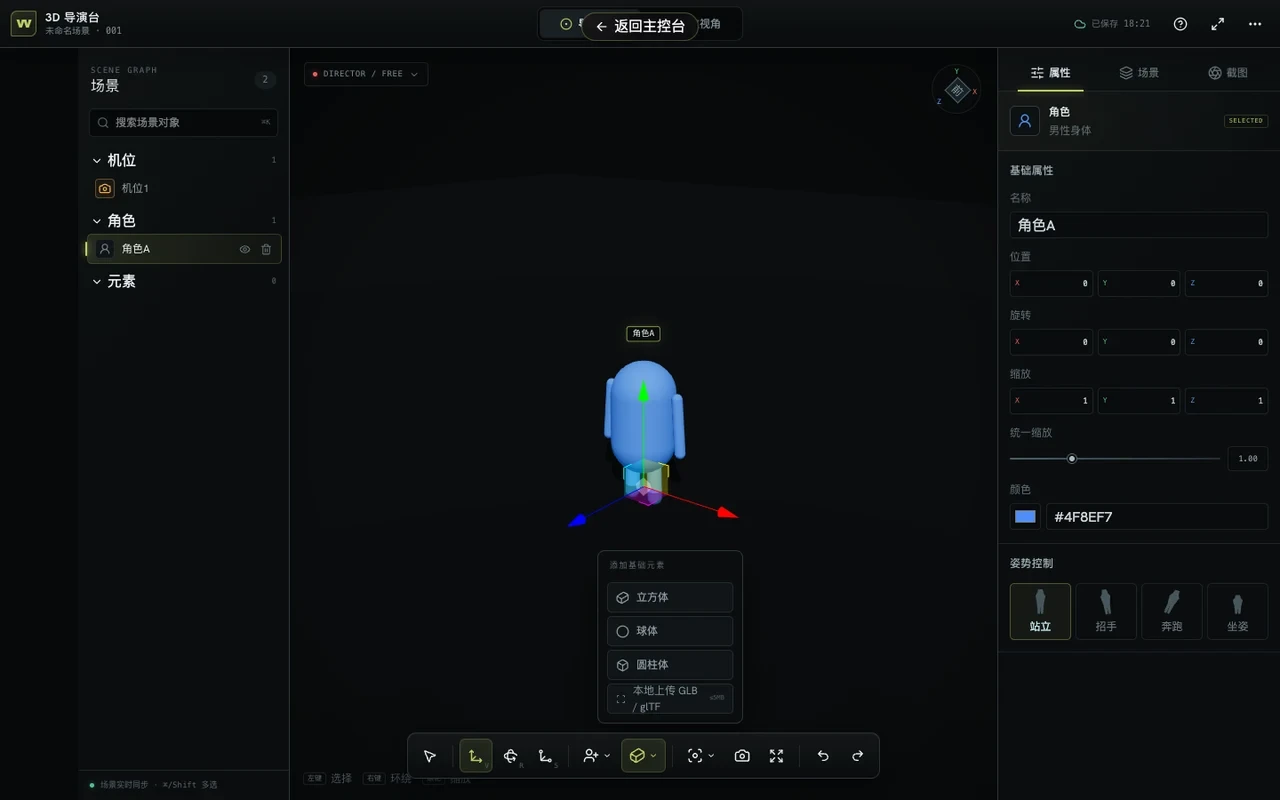
点击底部工具栏「添加几何模型」按钮。
内置三种基础几何体:
| 几何体 | 常见用途 |
|---|---|
| 立方体 | 搭建建筑、家具 |
| 球体 | 装饰、道具 |
| 圆柱体 | 柱子、管道 |
三种基本体能搭出的东西比想象中多。一间屋子 = 地面(压扁的立方体)+ 四面墙 + 几个家具方块;一条街 = 一排建筑方块 + 道路平面。
先搭结构,再考虑细节。 导演台上不需要做精模,你需要的只是一个准确的空间关系。
5. 工作流建议
导演台在两种情况下最有用:
5.1 复杂场景的机位设计
一场戏有 5 个人、3 个空间层次,靠文字描述机位很难传达。在导演台上摆一遍,截图给分镜参考,比写 200 字描述有效。
5.2 反复调整的画面构图
某个镜头怎么摆都不对,改了十版提示词还是不行。这时候停下来,在导演台上把人物位置、镜头高度、俯仰角定死,再回到生成环节。
5.3 和画布结合
画布模式里有「导演台节点」,可以直接在画布上搭建三维场景、放置角色和几何模型,设置镜头、机位、灯光和画面构图。
这个组合的用法:画布的连线负责提供素材(角色图、场景图、风格图),导演台节点负责定机位,最后输出画面。两者配合,既有素材一致性,又有空间准确性。
6. 渲染:实时 vs 最终
默认是实时渲染,为的是响应速度。你转视角、移动物体时不会有明显延迟。
最终成片渲染输出是另一回事——它会把画面质量拉满。所以:
- 构图阶段用实时渲染看效果
- 出图阶段再走最终渲染
不要在构图阶段纠结画质,那是浪费时间。
7. 新手最容易犯的三个错
- 一上来就做精模:导演台不是建模软件,用方块占位就够
- 忽略镜头高度:平视、俯视、仰视会彻底改变人物关系,先定机位高度再摆人
- 灯光等到最后才加:光线方向决定画面结构,越早定越好
8. 下一步
快捷键掌握之后效率会翻倍:《导演台快捷键与鼠标操作速查》。