
剧本模式和自由模式都假设你知道要做什么。画布模式不一样,它是给”只有一个念头”的人准备的。
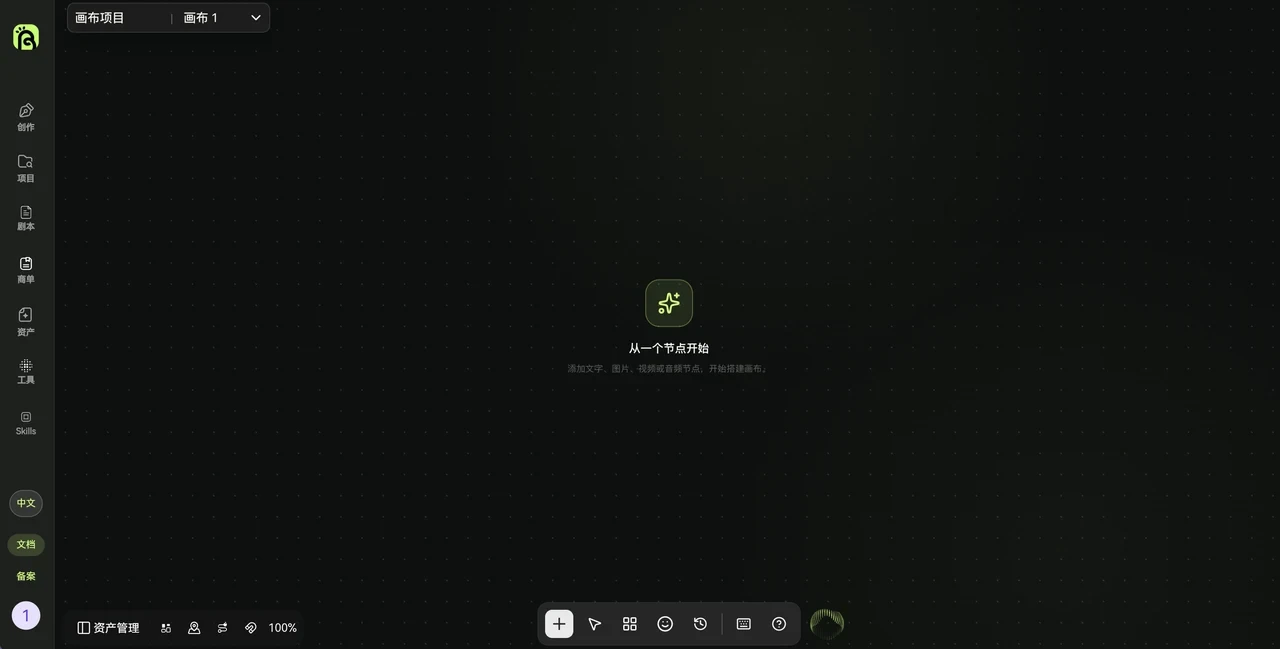
一张无限画布,你可以把文字、图片、视频、音频和生成任务全放在上面,用连线组织关系,右侧还有一个 Agent 陪你聊着做。
1. 什么情况下用画布
- 只有一个创意或片段想法,需要边探索边完善
- 想同时管理剧本、角色、场景、参考图和视频片段
- 需要反复调整提示词、模型和参考素材
- 希望用自然语言让 Agent 协助完成多步骤创作
- 要把图片、视频、音频等不同类型的素材组合使用
反过来说:如果你已经有完整剧本,并且想按固定流程自动拆解,用剧本模式。 画布更适合探索,不适合量产。
2. 创建画布项目
- 进入首页,点击「做短剧」
- 选择「画布 Agent」
- 输入项目名称
- 点击「创建项目」
系统会新建一个画布项目并直接进入画布工作台。
注意入口和另外两种模式不一样——不是在项目列表页点「创建项目」,而是在首页的「做短剧」里选「画布 Agent」。
3. 工作台由三部分组成
3.1 无限画布
用于放置和整理文字、图片、视频、音频以及生成节点。
“无限”意味着没有边界限制,你可以往任意方向铺开。实际使用中建议按创作阶段分区:左边放素材和参考、中间放生成流程、右边放成品结果。分区之后画布不会变成一团乱麻。
3.2 画布 Agent
位于右侧,可以通过自然语言读取画布内容、创建节点、添加引用和执行生成任务。
这是画布模式和另外两种模式最大的差异点。你不需要记按钮位置,直接说需求就行。
3.3 工具栏
- 顶部工具栏:返回项目、查看项目名称、保存状态、撤销和重做
- 底部工具栏:新建节点、上传素材、整理画布、调整缩放比例
- 画布控制区:小地图、连线显示、自动整理、缩放
「自动整理」在画布开始乱的时候很有用。它会重新排列节点,但不会改变连线关系——放心点。
4. 移动端也能用
移动端通过「画布 / Agent」两个页签切换,画布内容和对话记录保持在同一个项目中。
意思是你在电脑上铺的素材、跟 Agent 聊的记录,手机上都能接着看。适合通勤路上跟 Agent 聊创意,到工位再动手。
5. 当前版本的能力边界
有两件事现在做不到,需要提前知道:
- 没有工作流模板商城:不能直接套用别人做好的流程模板
- 没有发布分享功能:画布项目目前不能对外分享
另外一条重要规则:节点配置完成后不会自动执行生成。 只有你点击对应的生成、编辑、处理或截图操作,系统才会开始执行任务。这是防误触设计,别以为是没生效。
6. 第一次进来该做什么
建议按这个顺序熟悉:
- 在画布空白处双击,看看能建哪些节点
- 拖一张图进来,感受一下自动创建节点的行为
- 跟 Agent 说一句话,比如「帮我创建一个古风女主角的角色图」,看它怎么读取画布、怎么创建节点、什么时候要求你确认
- 连一条线,把角色图连到图片节点,看它变成参考输入
四个动作做完,画布的核心逻辑就懂了。
7. 下一步
节点和连线是画布的基本语法:《画布节点与连线:把参考素材串成生产流程》。